-
Preis: $0.08658 -0.7187%
-
Marktwert: 13.51B 0.4874%
-
Umsatz (24h): 947.43M 0%
-
Dominanz: 0.4874% 0.4874%
-
Preis: $0.08658 -0.7187%

Tutorial zur Scancode-Übertragung
freigeben: 2026/07/31 02:36 lesen: 0
Ursprünglicher Autor:KeyPal Wallet
Originalquelle:https://www.youtube.com/embed/aEu_bnbw37o
Vorbereitungen vor dem Scannen des zu übertragenden QR-Codes: KeyPal 2 hat die Initialisierung abgeschlossen. KeyPal 2 wurde erfolgreich mit der TokenPocket-App verknüpft. Die entsprechende KeyPal 2-Wallet-Adresse wurde zur TokenPocket-App hinzugefügt. Das KeyPal2-Gerät wurde eingeschaltet und der PIN-Code kann normal eingegeben werden. Das aktuelle Wallet verfügt über ausreichend Guthaben (einschließlich der Bearbeitungsgebühr für die Hauptwährung, wie BNB/ETH/TRX/SOL usw.). Hinweis: Die Verbindungsmethode zwischen KeyPal 2 und TokenPocket ist „Verbindung scannen“. (Wenn es sich bei der aktuellen Verbindung um eine Bluetooth-Verbindung handelt, können Sie in der TokenPocket-App auch zur Scan-Code-Verbindung wechseln, bevor Sie Geld überweisen.) Tipp: Bitte stellen Sie während des Scan-Code-Übertragungsvorgangs sicher, dass die Helligkeit des Mobiltelefonbildschirms moderat ist und der QR-Code vollständig und klar ist, um die Erfolgsquote der Geräteerkennung zu verbessern. Schritt 1: Bestätigen Sie, dass die Verbindungsmethode eine Scan-Code-Verbindung ist (wenn es sich derzeit um eine Bluetooth-Verbindung handelt, können Sie sie ändern, indem Sie die folgenden Schritte ausführen). Wählen Sie die entsprechende KeyPal 2-Hardware-Wallet-Adresse in TokenPocket aus. Klicken Sie nach dem Aufrufen der Wallet-Hauptschnittstelle oben rechts auf „…“ – geben Sie die Wallet-Details ein – klicken Sie auf das „Hardware-Gerätesymbol“ in der oberen rechten Ecke – wählen Sie „Verbindungsmethode“ – wechseln Sie zu „Scan-Code-Verbindung“. Kehren Sie nach Abschluss zur Wallet-Seite zurück und initiieren Sie eine Übertragung, indem Sie den QR-Code scannen. Schritt 2: Initiieren Sie eine Übertragung in der TokenPocket-App (nehmen Sie BNB als Beispiel). Schritt 1: Klicken Sie auf „Übertragen“. Geben Sie in der TokenPocket-App das entsprechende KeyPal2-Wallet ein und klicken Sie auf „Übertragen“. Schritt 2: Wählen Sie die Überweisungswährung aus. Wählen Sie die zu übertragende Währung aus, zum Beispiel: BNB. Schritt 3: Geben Sie die Empfangsadresse ein. Die Empfangsadresse kann auf folgende Weise ermittelt werden: a. Fügen Sie die Adresse ein. B. Scannen Sie den QR-Code, um die Adresse zu erhalten. Schritt 4: Geben Sie den Überweisungsbetrag ein. Geben Sie den Betrag ein, der dieses Mal überwiesen werden soll. Schritt 5: Hardware Wallet bestätigen und aufrufen Klicken Sie auf „OK“ und wählen Sie dann „Über Hardware Wallet bestätigen“. Zu diesem Zeitpunkt zeigt die App den zu signierenden QR-Code an und wartet darauf, dass KeyPal 2 den Code scannt. Schritt 3: Verwenden Sie KeyPal 2 zum Scannen und Signieren. Schritt 1: Scannen Sie das Gerät, um den QR-Code der Transaktion zu identifizieren. Klicken Sie auf der Hauptoberfläche des KeyPal2-Hardware-Wallets auf die Geräteschaltfläche „[-]“, um den in der App angezeigten QR-Code zu identifizieren. Schritt 2: Geben Sie den Geräte-PIN-Code ein. Geben Sie den Geräte-PIN-Code gemäß den Anweisungen ein. Schritt 3: Bestätigen Sie die Transaktionsdetails. Überprüfen Sie die Transaktionsinformationen auf dem Gerät, einschließlich, aber nicht beschränkt auf: Währung, Betrag, Empfangsadresse, Netzwerkbearbeitungsgebühr (falls angezeigt). Nachdem Sie die Richtigkeit bestätigt haben, melden Sie sich am Gerät an. Schritt 4: Die Signatur ist erfolgreich und das Gerät zeigt den Signatur-QR-Code an. Nachdem die Signatur abgeschlossen ist, zeigt das KeyPal2-Gerät den QR-Code des Signaturergebnisses an. Schritt 4: Scannen Sie das Signaturergebnis in der TokenPocket-App und senden Sie es. Schritt 1: Verwenden Sie die App, um den Geräte-QR-Code zu scannen. Klicken Sie in der TokenPocket-App auf „[-] Signaturergebnis scannen“ und scannen Sie den auf dem KeyPal2-Gerät angezeigten QR-Code. Schritt 2: Nachdem Sie bestätigt haben, dass der Sendescan abgeschlossen ist, klicken Sie auf „Zum Senden bestätigen“. Zu diesem Zeitpunkt wurde die Transaktion unterzeichnet und erfolgreich ausgegeben (an die Kette gesendet). Schließen Sie die Übertragung ab. Nachdem die Übertragung abgeschlossen ist, klicken Sie einfach auf „Zurück“ auf dem KeyPal2-Gerät. Zu diesem Zeitpunkt ist der Scancode-Übertragungsprozess abgeschlossen. Warme Erinnerung: Bevor Sie den QR-Code scannen, um Geld zu überweisen, bestätigen Sie bitte, dass die aktuelle Verbindungsmethode die Verbindung zum Scannen des QR-Codes ist. Bitte überprüfen Sie vor jeder Signatur unbedingt die Transaktionsdetails auf dem KeyPal2-Gerät. Der auf dem Gerät angezeigte Inhalt hat Vorrang. Bitte bestätigen Sie, dass das Übertragungsnetzwerk mit dem Netzwerk übereinstimmt, zu dem die Empfangsadresse gehört (z. B. BNB/BSC, ETH, TRON, SOL usw.). Bitte reservieren Sie bei der Überweisung ausreichend Hauptwährung, um die On-Chain-Bearbeitungsgebühren zu bezahlen. Geben Sie Ihre mnemonische Phrase, Ihren privaten Schlüssel oder Ihre PIN nicht an Dritte weiter.
aktuelle Nachrichten
Mehr>>-
 TechAnalysis
2026-09-21 05:36
TechAnalysis
2026-09-21 05:36
-
 DADS DEFI SPACE
2026-09-21 05:36
DADS DEFI SPACE
2026-09-21 05:36
-
 Cybersecurity News
2026-09-21 05:36
Cybersecurity News
2026-09-21 05:36
-
 Dr Niki
2026-09-21 05:36
Dr Niki
2026-09-21 05:36
-
 Marinko
2026-09-21 05:23
Marinko
2026-09-21 05:23
-
 Tearrs
2026-09-21 05:21
Tearrs
2026-09-21 05:21
-
 by rekta
2026-09-21 05:19
by rekta
2026-09-21 05:19
-
 Kaiden
2026-09-21 05:19
Kaiden
2026-09-21 05:19
-
 CoinBaron
2026-09-21 04:57
CoinBaron
2026-09-21 04:57
Ausgewählte Themen
-
- Dogecoin-Wal-Aktivität
- Erhalten Sie mit unserer umfassenden Analyse die neuesten Erkenntnisse über die Aktivitäten der Dogecoin-Wale. Entdecken Sie Trends, Muster und die Auswirkungen dieser Wale auf den Dogecoin-Markt. Bleiben Sie mit unserer Expertenanalyse auf dem Laufenden und behalten Sie auf Ihrem Weg zur Kryptowährung die Nase vorn.
-

- Dogecoin-Mining
- Beim Dogecoin-Mining werden der Dogecoin-Blockchain neue Transaktionsblöcke hinzugefügt. Miner werden für ihre Arbeit mit neuen Dogecoins belohnt. Dieses Thema enthält Artikel zum Dogecoin-Mining, einschließlich der Anleitung zum Mining von Dogecoin, der besten Mining-Hardware und -Software und der Rentabilität des Dogecoin-Minings.
-
- Start des Spacex-Raumschiffs
- Dieses Thema enthält Artikel zu SpaceX-Raumschiffstarts, einschließlich Startdaten, Missionsdetails und Startstatus. Bleiben Sie mit dieser informativen und umfassenden Ressource über die neuesten Starts von SpaceX Starship auf dem Laufenden.
-
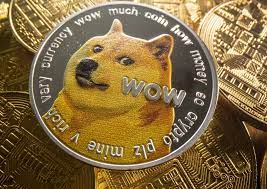
- König der Meme: Dogecoin
- Dieses Thema enthält Artikel zu den beliebtesten Memes, darunter „The King of Memes: Dogecoin“. Memecoin hat sich zu einem dominanten Akteur im Kryptoraum entwickelt. Diese digitalen Assets sind aus verschiedenen Gründen beliebt. Sie treiben die innovativsten Aspekte der Blockchain voran.
Ausgewählte Artikel
Mehr>>- 1 Arctic Pablo Coin (APC): Aufdeckung der Geheimnisse der Erde, einer Vorverkauf nach dem anderen
- 2 Neue Höhen für Dogecoin, Pepe und Shiba Inu im Jahr 2025, aber diese Krypto kann die Show mit 10.000% Gewinnen stehlen
- 3 Meme Coin Doge Uprising (DUP) könnte 100x, nachdem Präsident Donald Trump die Strategische Reserve von Crypto angekündigt hatte
- 4 Dogecoin (Doge) Preisvorhersage: Könnte Meme Coin bis Ende 2025 10 US -Dollar erreicht?
- 5 Cardanos Charles Hoskinson hat einige bemerkenswerte Bemerkungen zu Bitcoin und Dogecoin gemacht
- 6 Cloud Mining Craze: Bitcoin, Dogecoin und die Suche nach passivem Kryptoeinkommen
- 7 Grayscale, Dogecoin und das ETF-Debüt: Eine neue Ära für Meme-Coins?
- 8 Rexas Finance (RXS) könnte bis 2025 10x steigen und Pepe (Pepe) übertreffen
- 9 Bitcoin -Händler, der 30 Millionen US -Dollar für Doge verdiente
- 10 Dogecoin (DOGE) Preisvorhersage: Meme-Münze könnte sich auf 0,27 USD versammeln
Währung auswählen

US Dollar
USD

Chinese Yuan
CNY

Japanese Yen
JPY

South Korean Won
KRW

New Taiwan Dollar
TWD

Canadian Dollar
CAD

Euro
EUR

Pound Sterling
GBP

Danish Krone
DKK

Hong Kong Dollar
HKD

Australian Dollar
AUD

Brazilian Real
BRL

Swiss Franc
CHF

Chilean Peso
CLP

Czech Koruna KČ
CZK

Singapore Dollar
SGD

Indian Rupee
INR

Saudi Riyal
SAR

Vietnamese Dong
VND

Thai Baht
THB
Währung auswählen
-
US Dollar
USD-$

-
Chinese Yuan
CNY-¥
-
Japanese Yen
JPY-¥
-
South Korean Won
KRW -₩
-
New Taiwan Dollar
TWD-NT$
-
Canadian Dollar
CAD-$
-
Euro
EUR - €
-
Pound Sterling
GBP-£
-
Danish Krone
DKK-KR
-
Hong Kong Dollar
HKD- $
-
Australian Dollar
AUD-$
-
Brazilian Real
BRL -R$
-
Swiss Franc
CHF -FR
-
Chilean Peso
CLP-$
-
Czech Koruna KČ
CZK -KČ
-
Singapore Dollar
SGD-S$
-
Indian Rupee
INR -₹
-
Saudi Riyal
SAR -SAR
-
Vietnamese Dong
VND-₫
-
Thai Baht
THB -฿